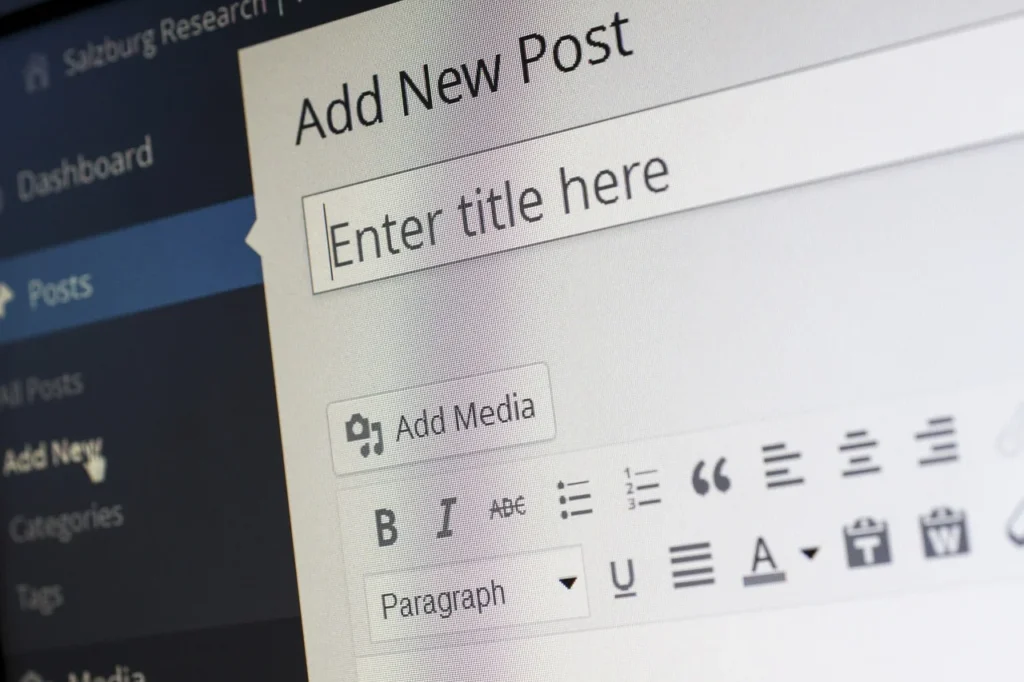
Pour réussir une WordPress connexion, il suffit généralement d’ajouter le suffixe /wp-admin ou /wp-login.php à la fin de l’adresse web de votre site internet dans la barre de votre navigateur. Une fois sur cette page, vous devez entrer votre identifiant et votre mot de passe pour accéder au tableau de bord. C’est la porte d’entrée sécurisée unique qui vous permet de modifier le contenu et les réglages de votre site.
1. Comprendre le mécanisme d’accès à l’administration
Pour bien saisir comment fonctionne la connexion, il faut distinguer la partie visible du site de la partie cachée :
- Le Front-end : Ce que vos visiteurs voient.
- Le Back-end : L’espace de travail où vous construisez le site.
L’accès est protégé par un système d’authentification basé sur des sessions. Lorsque vous entrez vos informations, le serveur vérifie la base de données. Si la correspondance est exacte, il envoie un « cookie » (un badge numérique temporaire) à votre navigateur pour prouver que vous êtes l’administrateur.
L’analogie pour comprendre (niveau 5 ans)
Imaginez que votre site est un grand magasin de jouets.
- Les visiteurs (clients) entrent par la grande porte vitrée.
- Vous (le directeur) utilisez une porte de service discrète à l’arrière pour changer les rayons.
- Cette porte est verrouillée. Votre mot de passe est la clé, et votre identifiant est le badge. Sans eux, vous restez dehors avec les clients.
2. Les adresses URL standards pour se connecter
La méthode pour trouver cette « porte de service » est standardisée. Par défaut, WordPress installe la page de connexion toujours au même endroit.
- URL standard : monsite.com/wp-admin (redirige vers le fichier de connexion).
- Alternative : monsite.com/wp-login.php.
Ces adresses mènent au formulaire blanc et gris caractéristique avec le logo WordPress. Comme le recommandent souvent les experts techniques, connaître ces chemins est la base, mais savoir les modifier est une étape de sécurisation supérieure.
Tableau récapitulatif des accès
| Configuration du site | URL de connexion (Exemple) |
| Site classique (Racine) | votre-domaine.com/wp-admin |
| Site en sous-dossier | votre-domaine.com/dossier/wp-admin |
| Site en sous-domaine | blog.votre-domaine.com/wp-admin |
| URL personnalisée | votre-domaine.com/connexion (exemple sécurisé) |
3. Pourquoi la connexion peut échouer ? (Dépannage)
Il arrive que la connexion WordPress ne fonctionne pas. Le diagnostic doit être méthodique.
- Oubli du mot de passe : Utilisez la fonction « Mot de passe oublié » sous le formulaire. Vérifiez toujours vos Spams pour le lien de réinitialisation.
- Cache et Cookies : Votre navigateur garde parfois une version erronée de la page. Videz le cache ou essayez la « Navigation privée ».
- Erreur de plugin : Une extension de sécurité peut bloquer l’accès. Il faut alors désactiver le plugin via un logiciel FTP.
C’est le type de dépannage précis que nos ressources documentent pour maintenir la stabilité des plateformes web. Si vous rencontrez des difficultés persistantes, consultez notre FAQ technique pour plus de solutions.
4. La sécurité de la page de connexion
La page /wp-admin est le point le plus attaqué par les pirates via des attaques par force brute (des robots testent des milliers de mots de passe).
Les mesures indispensables :
- Changer l’URL : Configurez le site pour utiliser une adresse comme /mon-acces-prive pour rendre l’entrée invisible aux robots.
- Double authentification (2FA) : Ajoutez une « deuxième serrure ». Après le mot de passe, un code est envoyé sur votre smartphone.
- Getty Images
- Limitation des tentatives : Bloquez l’adresse IP après 3 essais erronés.
5. Distinction : WordPress.com vs WordPress.org
Une confusion fréquente affecte la manière de se connecter :
- WordPress.com (Hébergé) : Connexion via un compte centralisé (comme Facebook ou Gmail). Vous ne gérez pas le logiciel.
- WordPress.org (Auto-hébergé) : Vous installez le logiciel chez un hébergeur (OVH, etc.). Votre compte administrateur n’existe que sur votre site. C’est la solution professionnelle qui offre le contrôle total des données.
6. Que faire en cas de boucle de redirection ?
Si la page charge et vous ramène au formulaire vide sans erreur, vous êtes face à une « boucle de redirection ». Ce bug est souvent lié au fichier .htaccess ou aux réglages des URL dans la base de données.
La solution technique : Éditez le fichier wp-config.php à la racine de l’hébergement pour forcer l’adresse du site. Attention, c’est une manipulation délicate.
En résumé
- L’adresse par défaut : Ajoutez /wp-admin à la fin de votre nom de domaine.
- Les identifiants : Stockés uniquement sur votre site (version .org).
- La sécurité : Changez l’URL par défaut et activez la double authentification.
- Le dépannage : Videz le cache ou passez en navigation privée avant de toucher aux fichiers techniques.